
2025年11月25日
お知らせ
クラス追加・変更・オプション講座申込と継続受講申込方法
AIC鷗州グループお客様サイトでは、受講クラスの追加・変更、オプション講座のお申し込み、継続受講のお申し込みが可能です。下記の手順にてお申し込みをお願いいたします。
※下記の画像はすべてパソコンでの操作画面のため、スマートフォン等では表示が異なることがあります。
※お申し込み完了後にご登録いただいたメールアドレスにメールを送付いたします。
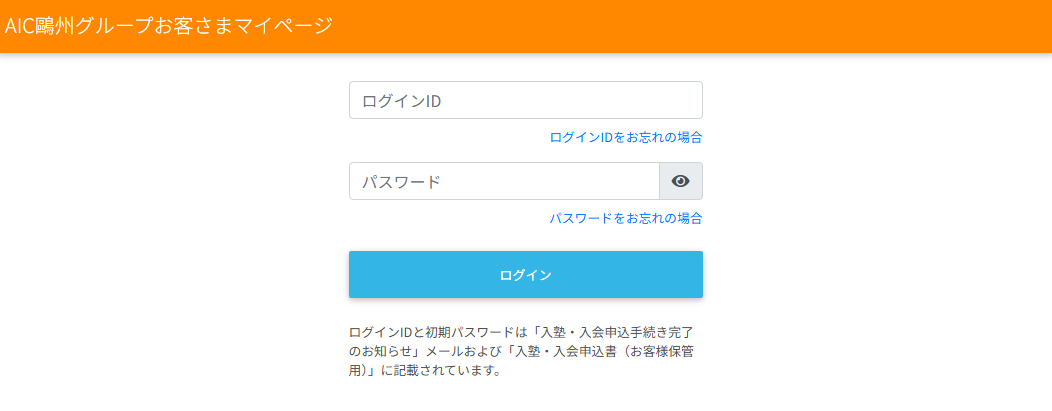 ログインID・パスワードが不明な方は、ログイン画面の「ログインIDをお忘れの場合」または「パスワードをお忘れの場合」より、ログインIDの確認・パスワード再発行の手続きができます。ご不明な場合は「お客さまサービス係」082-504-4884(日・祝除く9:00~18:30)までお問い合わせください。
 この画面になれば、パスワードの設定は完了です。
※設定したパスワードはブラウザに記憶させるなど、ご自身で管理をお願いいたします。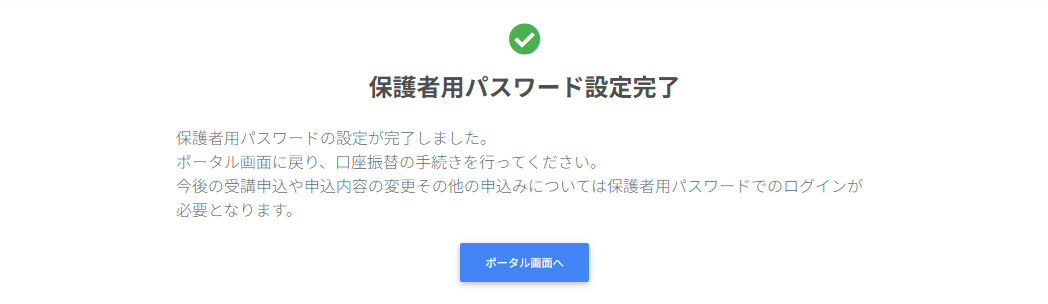

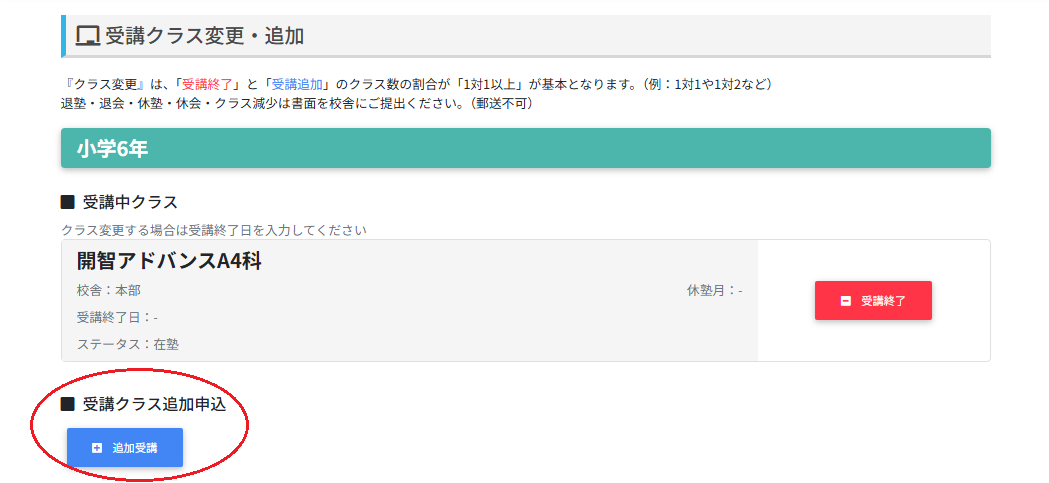
 複数のクラスをご希望される場合には「コース追加」をクリック(タップ)してください。
 この後、受講資格や定員の確認をいたします。いただいた情報に問題がなければ、ご登録いただきましたメールアドレスへ申し込み完了のメールを送付いたします。
また、後日お申し込みクラスのお控えをお渡しいたします。お控えは大切に保管していただきますようお願いいたします。
 この後、受講資格や定員の確認をいたします。いただいた情報に問題がなければ、ご登録いただきましたメールアドレスへ申し込み完了のメールを送付いたします。
また、後日お申し込みクラスのお控えをお渡しいたします。お控えは大切に保管していただきますようお願いいたします。

 この後、受講資格や定員の確認をいたします。いただいた情報に問題がなければ、ご登録いただきましたメールアドレスへ申し込み完了のメールを送付いたします。

 この後、受講資格や定員の確認をいたします。いただいた情報に問題がなければ、ご登録いただきましたメールアドレスへ申し込み完了のメールを送付いたします。
また、後日お申し込みクラスのお控えをお渡しいたします。お控えは大切に保管していただきますようお願いいたします。

 この後、受講資格や定員の確認をいたします。いただいた情報に問題がなければ、ご登録いただきましたメールアドレスへ申し込み完了のメールを送付いたします。
また、後日お申し込みクラスのお控えをお渡しいたします。お控えは大切に保管していただきますようお願いいたします。
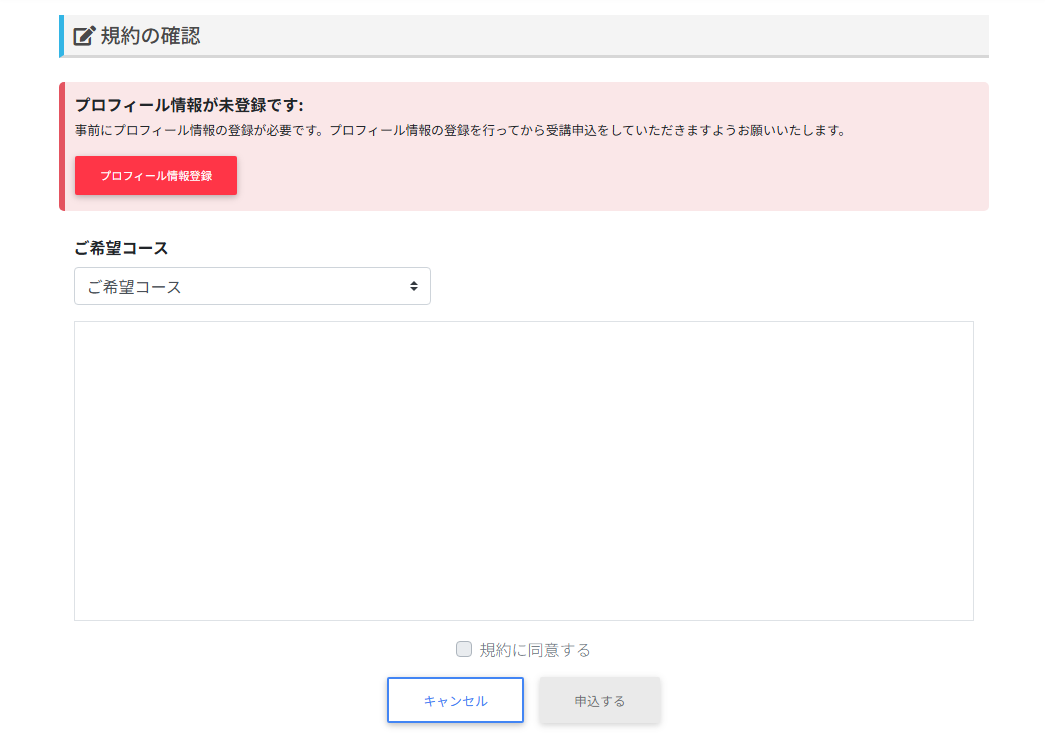
※プロフィール情報が未登録の場合は、以下の画面が表示されます。「プロフィール情報登録」をクリック(タップ)して受講者情報、契約者・保護者情報を登録してください。
*印の項目は必須項目となります。
この画面になりましたら、プロフィール登録完了です。
「最初の画面に戻る」をクリック(タップ)し、お手続きを行ってください。

※下記の画像はすべてパソコンでの操作画面のため、スマートフォン等では表示が異なることがあります。
※お申し込み完了後にご登録いただいたメールアドレスにメールを送付いたします。
① AIC鷗州グループお客さまマイページへアクセス⇒こちら
② AIC鷗州グループお客さまマイページにログイン
ログインIDは、「入塾・入会手続き完了のお知らせ」メールおよび「入塾・入会申込書(お客様保管用)」に記載のユーザーIDです。(アルファベットと数字の9文字の組み合わせです。)
ログインID・パスワードが不明な方は、ログイン画面の「ログインIDをお忘れの場合」または「パスワードをお忘れの場合」より、ログインIDの確認・パスワード再発行の手続きができます。ご不明な場合は「お客さまサービス係」082-504-4884(日・祝除く9:00~18:30)までお問い合わせください。初めてログインされる方はこちらもご確認ください。
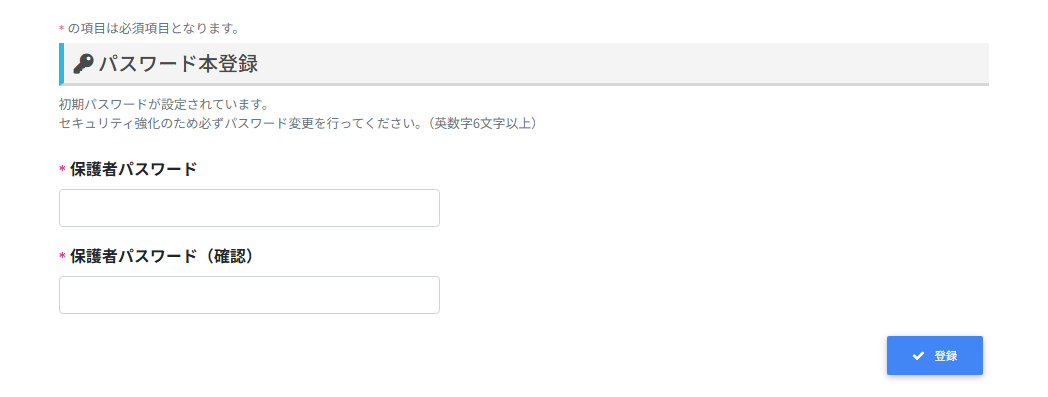
初めてログインされる方はパスワードの本登録をお願いいたします。
初期パスワードでログイン後、お客様ご自身で任意のパスワードを設定してください。(英数字6字以上)
この画面になれば、パスワードの設定は完了です。※設定したパスワードはブラウザに記憶させるなど、ご自身で管理をお願いいたします。
クラス追加をする場合はこちら
① 「受講クラス変更・追加」をクリック(タップ)します。
② 「追加受講」をクリック(タップ)します。
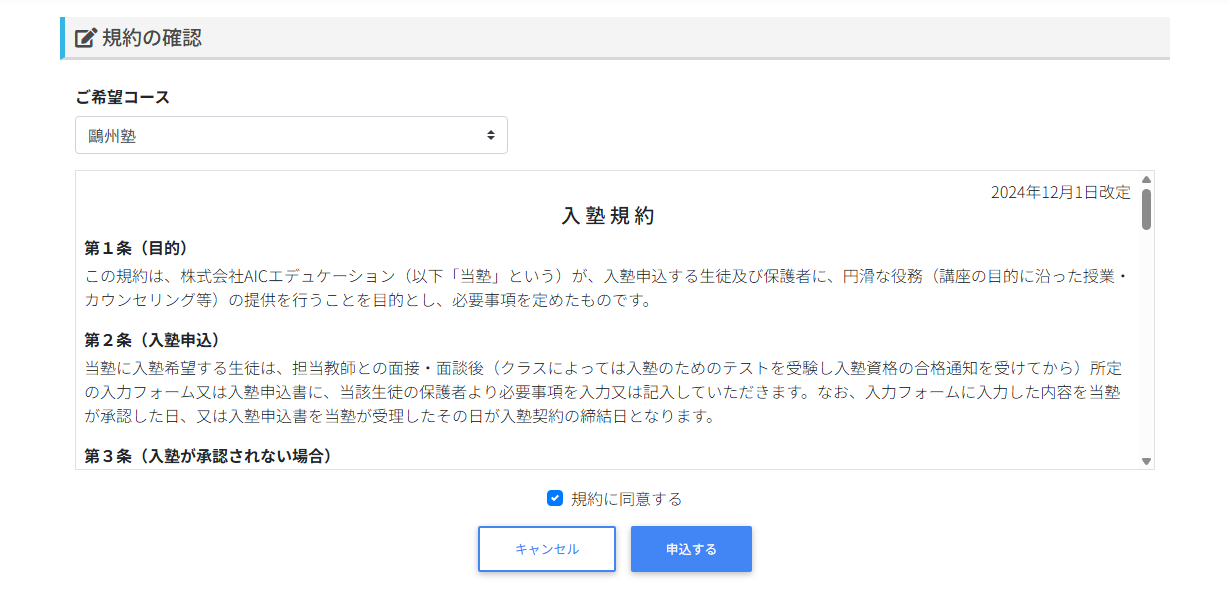
③ 「ご希望コース」で「鷗州塾」を選択し、規約をご一読ください。規約内容にご同意いただけましたら、「規約に同意する」に☑を入れて「申込する」をクリック(タップ)します。
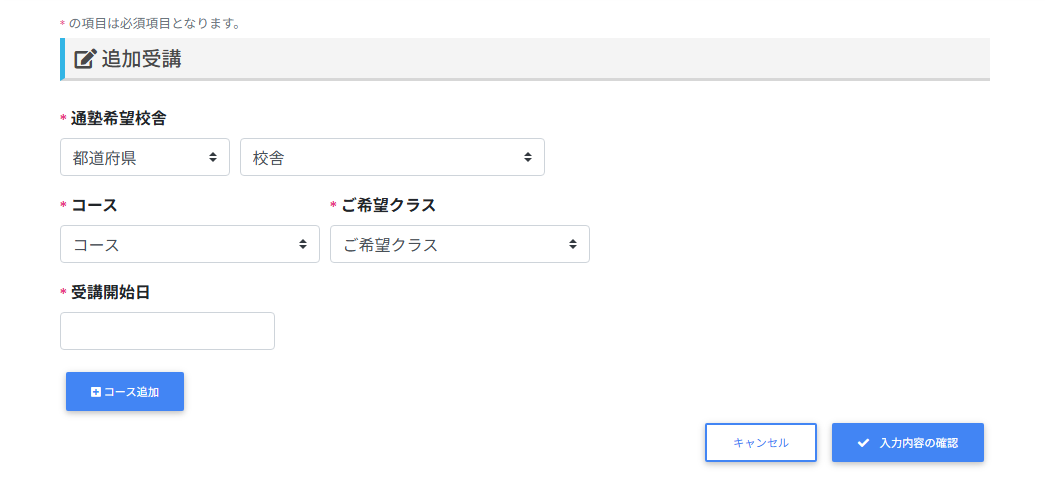
④ 追加受講するクラスの「通塾希望校舎(都道府県・校舎)」「コース」「ご希望クラス」「受講開始日」を選択し、「入力内容の確認」をクリック(タップ)します。
事前に希望されるクラス等をお伺いし、ご登録いただくクラスを担当よりご案内いたします。
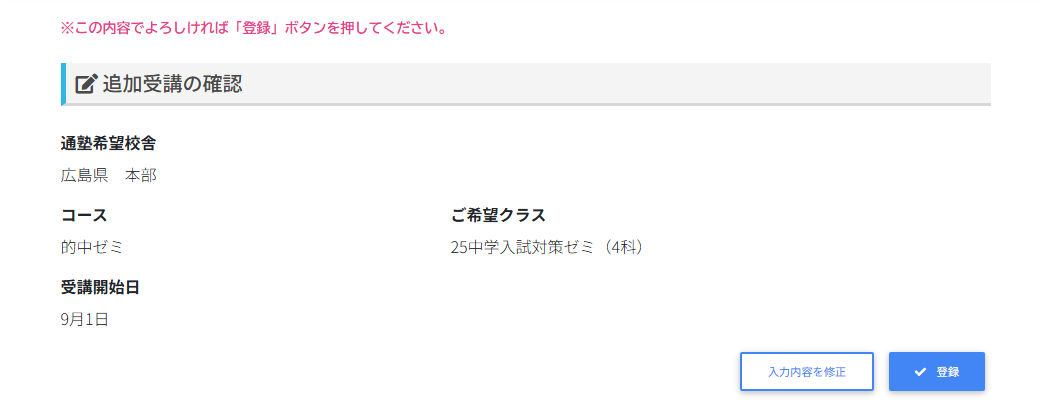
複数のクラスをご希望される場合には「コース追加」をクリック(タップ)してください。⑤ 内容に誤りがなければ、「登録」をクリック(タップ)します。
入力いただいた内容に誤りがございましたら、お手数ですが「入力内容を修正」をクリック(タップ)の上、前画面に戻って修正をお願いいたします。
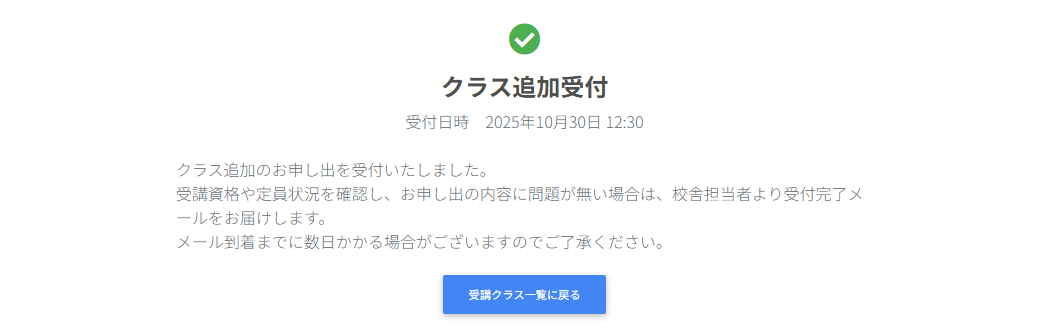
⑥ この画面になりましたら、お手続き完了です。
この後、受講資格や定員の確認をいたします。いただいた情報に問題がなければ、ご登録いただきましたメールアドレスへ申し込み完了のメールを送付いたします。また、後日お申し込みクラスのお控えをお渡しいたします。お控えは大切に保管していただきますようお願いいたします。
クラス変更をする場合はこちら
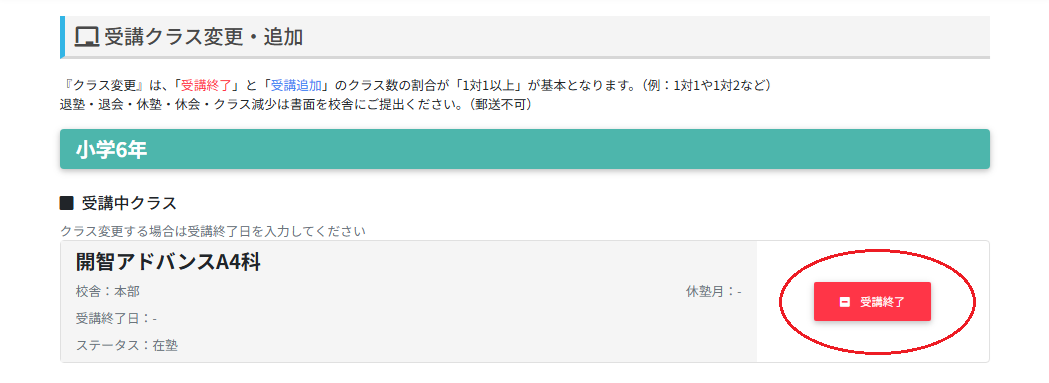
① 「受講クラス変更・追加」をクリック(タップ)します。
② 受講を終了するクラスの「受講終了」をクリック(タップ)します。
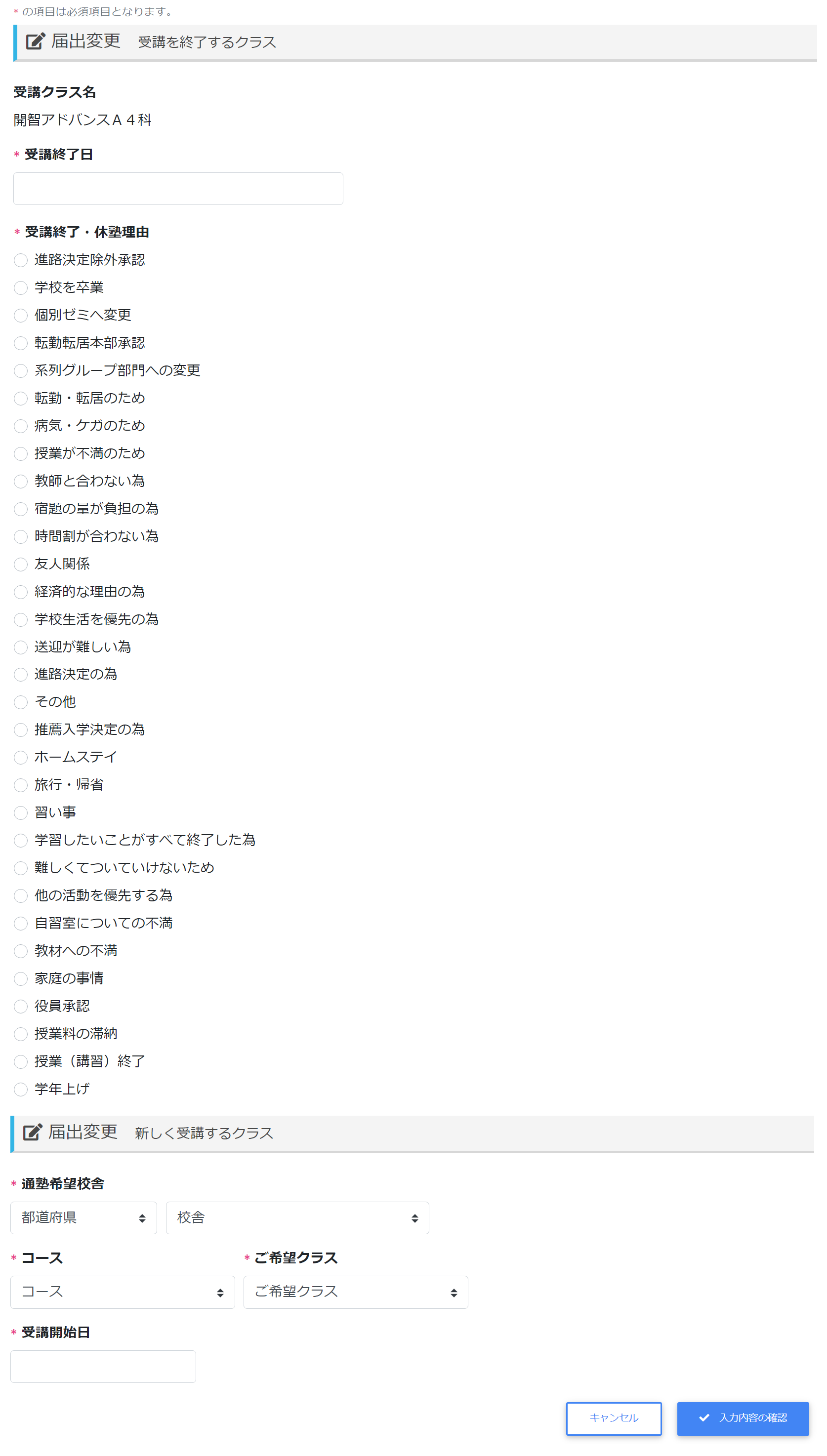
③ 受講を終了するクラスの「受講終了日」「受講終了・休塾理由」と新しく受講するクラスの「通塾希望校舎」「コース」「ご希望クラス」「受講開始日」を選択し、「入力内容の確認」をクリック(タップ)します。
事前に希望されるクラス等をお伺いし、ご登録いただくクラスを担当よりご案内いたします。
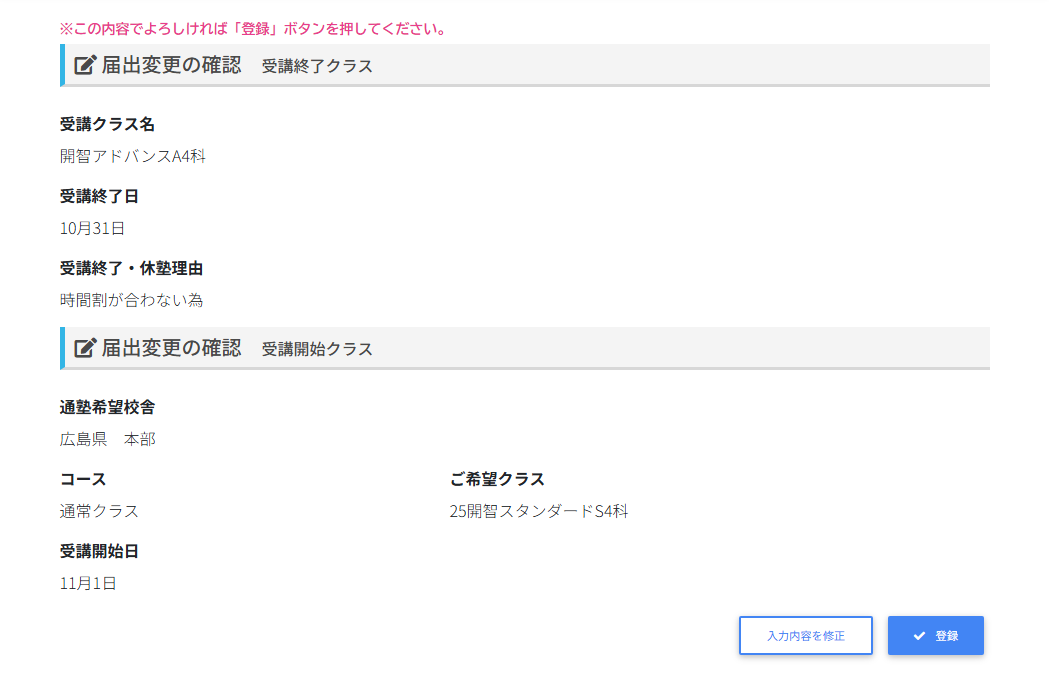
④ 内容に誤りがなければ、「登録」をクリック(タップ)します。
入力いただいた内容に誤りがございましたら、お手数ですが「入力内容を修正」をクリック(タップ)の上、前画面に戻って修正をお願いいたします。
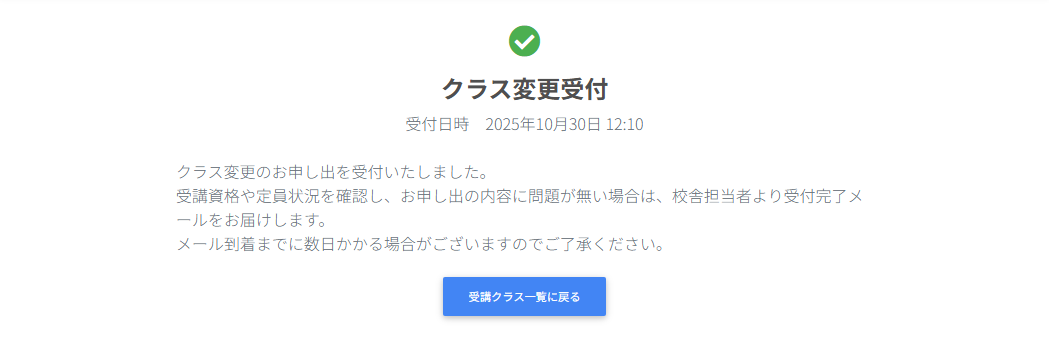
⑤ この画面になりましたら、お手続き完了です。
この後、受講資格や定員の確認をいたします。いただいた情報に問題がなければ、ご登録いただきましたメールアドレスへ申し込み完了のメールを送付いたします。また、後日お申し込みクラスのお控えをお渡しいたします。お控えは大切に保管していただきますようお願いいたします。
オプション講座【夏期特別選択講座・大晦日正月特訓・センター実戦ゼミ・直前ゼミなど】を申し込む場合はこちら
① 「オプション講座申込」をクリック(タップ)します。
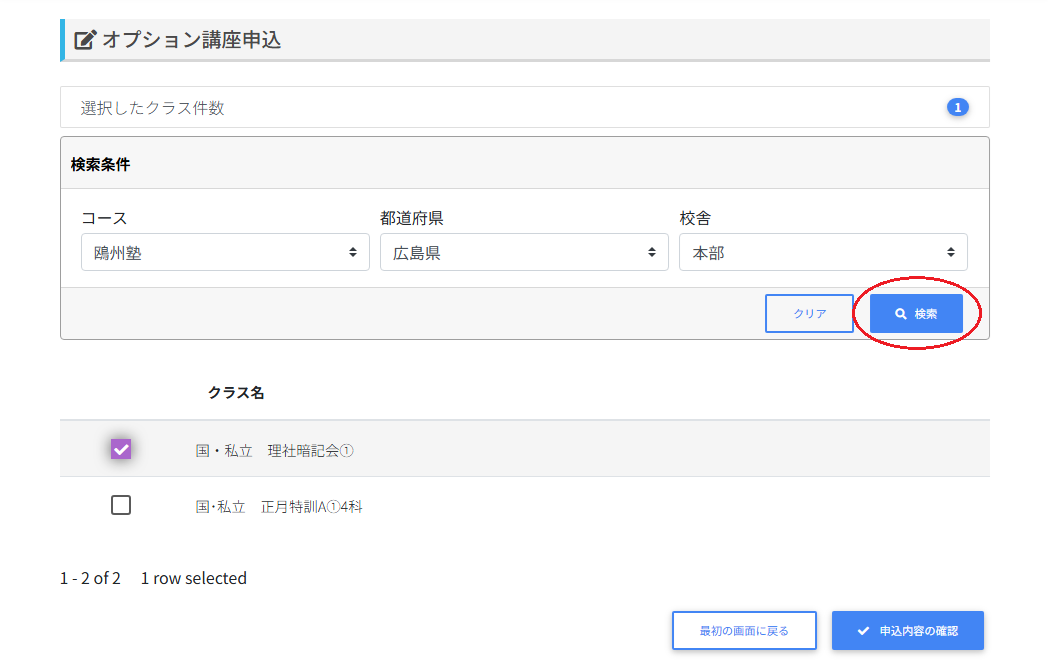
② 検索条件内の「コース」「都道府県」「校舎」を選択し、「検索」をクリック(タップ)します。申し込みたい講座をすべて選択し、「申込内容の確認」をクリック(タップ)します。
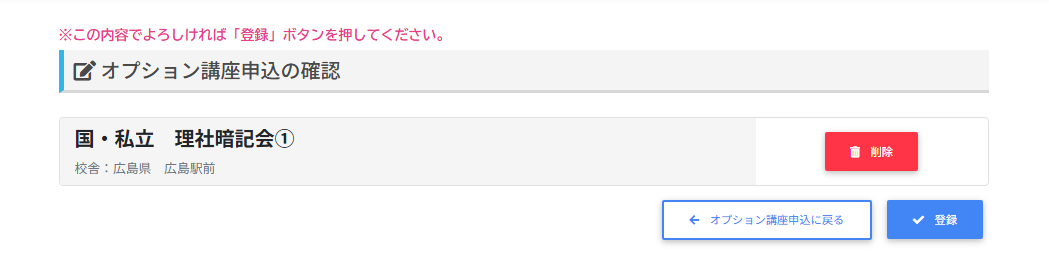
③ 内容に誤りがなければ、「登録」をクリック(タップ)します。
入力いただいた内容に誤りがございましたら、お手数ですが「オプション講座申込に戻る」をクリック(タップ)の上、前画面に戻って修正をお願いいたします。
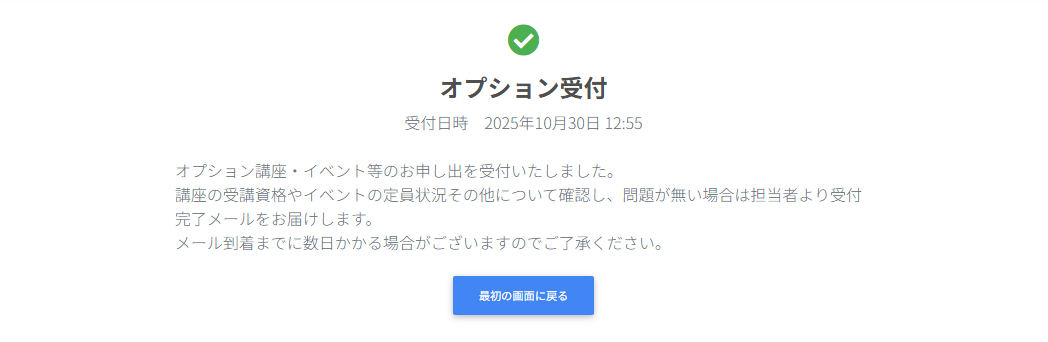
④ この画面になりましたら、お手続き完了です。
この後、受講資格や定員の確認をいたします。いただいた情報に問題がなければ、ご登録いただきましたメールアドレスへ申し込み完了のメールを送付いたします。新年度への継続受講をお手続きする場合はこちら
① 「新年度継続申込」をクリック(タップ)します。
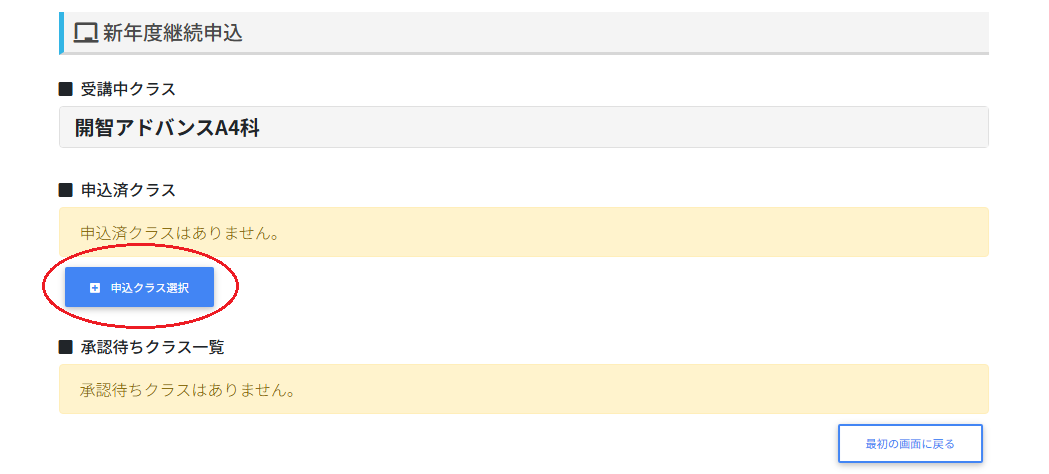
② 「申込クラス選択」をクリック(タップ)します。
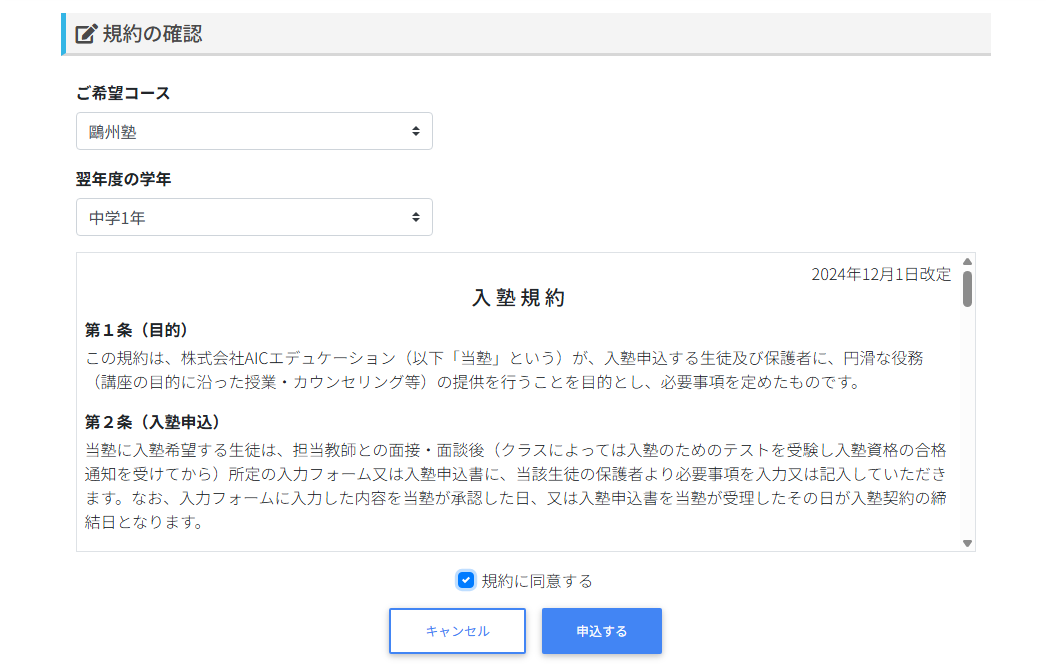
③ 翌年度の学年(次の4月からのお子さまの学年)を選択し、規約をご一読ください。 規約内容にご同意いただけましたら、「規約に同意する」にチェックを入れ「入塾・入会申込」をクリック(タップ)してください。
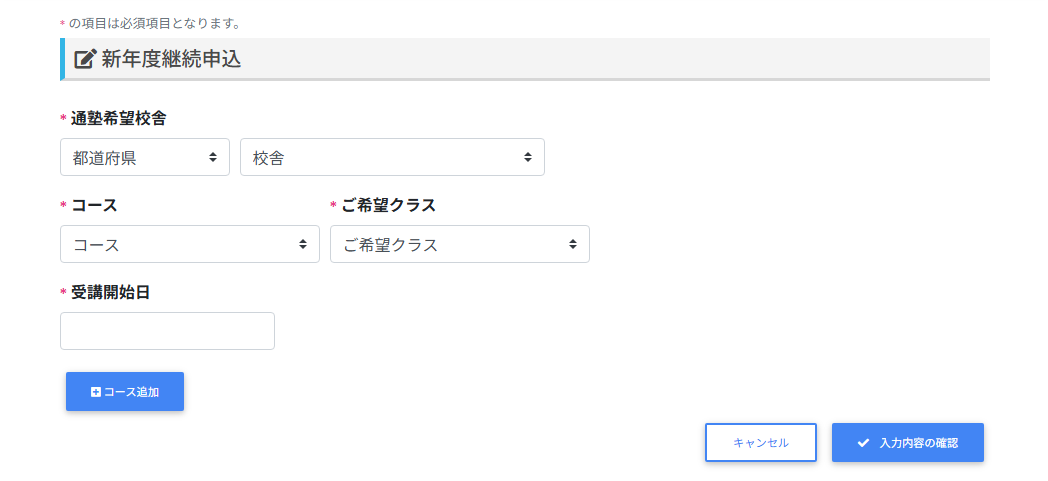
④ 「通塾希望校舎」「コース」「ご希望クラス」「受講開始日」を選択し、「入力内容の確認」をクリック(タップ)します。
事前に希望されるクラス等をお伺いし、ご登録いただくクラスを担当よりご案内いたします。
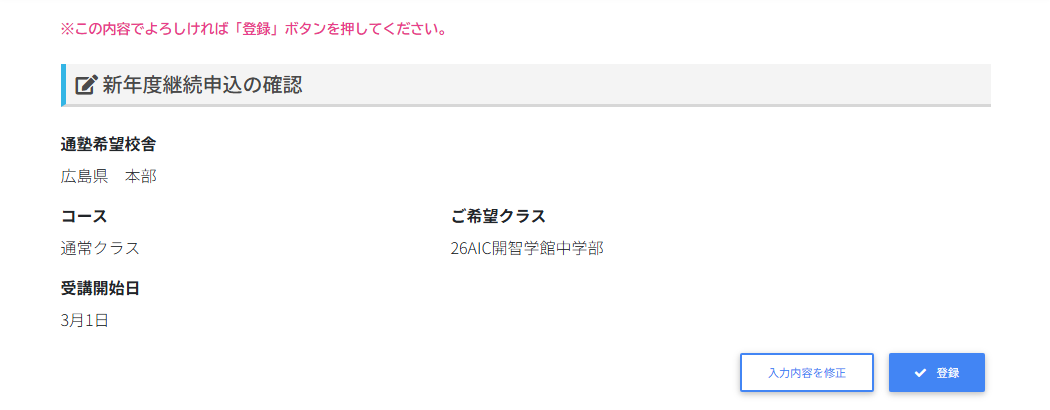
⑤ 内容に誤りがなければ、「登録」をクリック(タップ)します。
入力いただいた内容に誤りがございましたら、お手数ですが「入力内容を修正」をクリック(タップ)の上、前画面に戻って修正をお願いいたします。
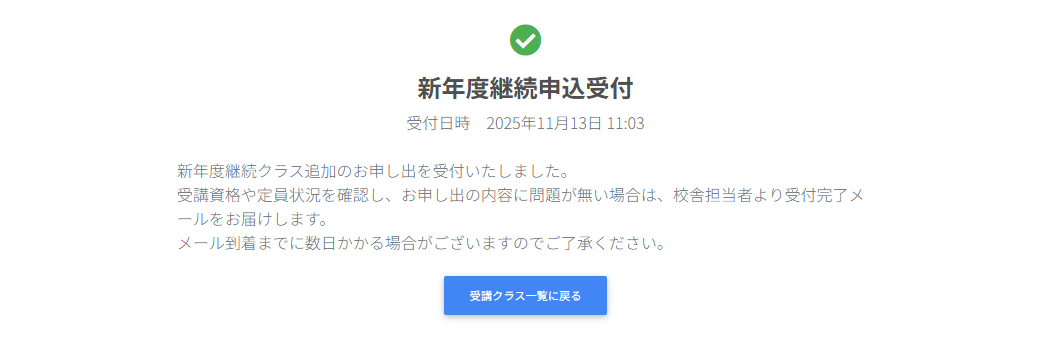
⑥ この画面になりましたら、お手続き完了です。
この後、受講資格や定員の確認をいたします。いただいた情報に問題がなければ、ご登録いただきましたメールアドレスへ申し込み完了のメールを送付いたします。また、後日お申し込みクラスのお控えをお渡しいたします。お控えは大切に保管していただきますようお願いいたします。
講習会・体験等受講後、公開テスト受験後に継続受講をお手続きする場合はこちら
① 「講習会・体験後の継続申込」をクリック(タップ)します。
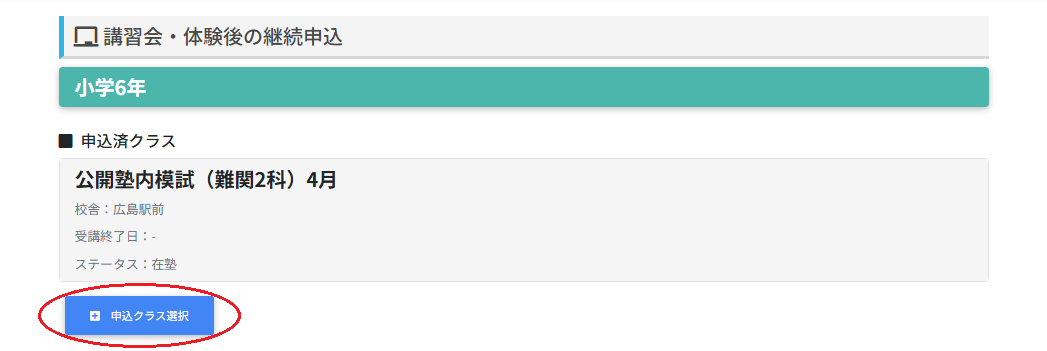
② 講習会・体験後の継続申込内の「申込クラス選択」をクリック(タップ)します。
③ 「ご希望コース」を選択し、規約をご一読ください。規約内容にご同意いただけましたら、「規約に同意する」に☑を入れて「申込する」をクリック(タップ)します。
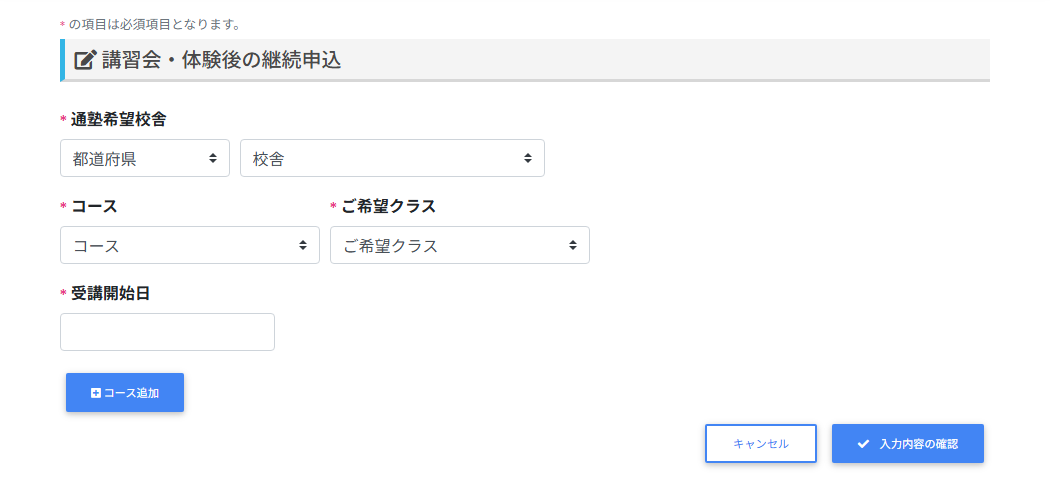
④ 「通塾希望校舎」「コース」「ご希望クラス」「受講開始日」を選択し、「入力内容の確認」をクリック(タップ)します。
事前に担当からご希望のクラス等お伺いの上、ご案内をさせていただきます。
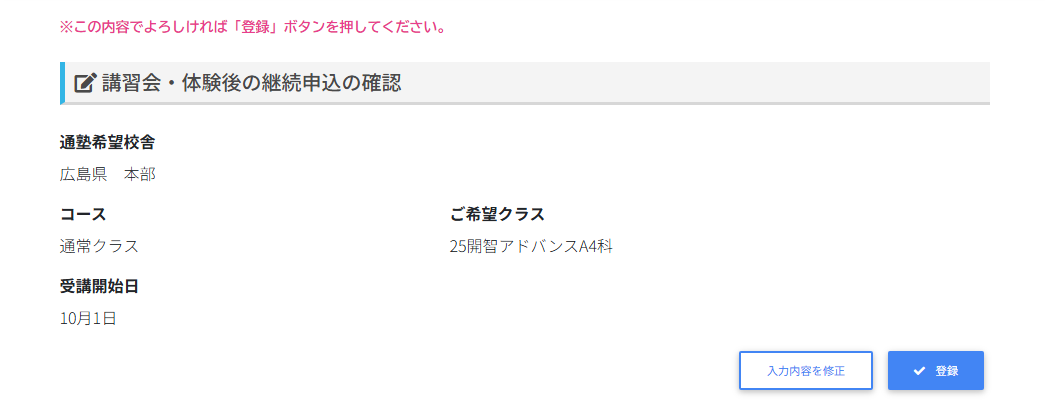
⑤ 内容に誤りがなければ、「登録」をクリック(タップ)します。
入力いただいた内容に誤りがございましたら、お手数ですが「入力内容を修正」をクリック(タップ)の上、前画面に戻って修正をお願いいたします。
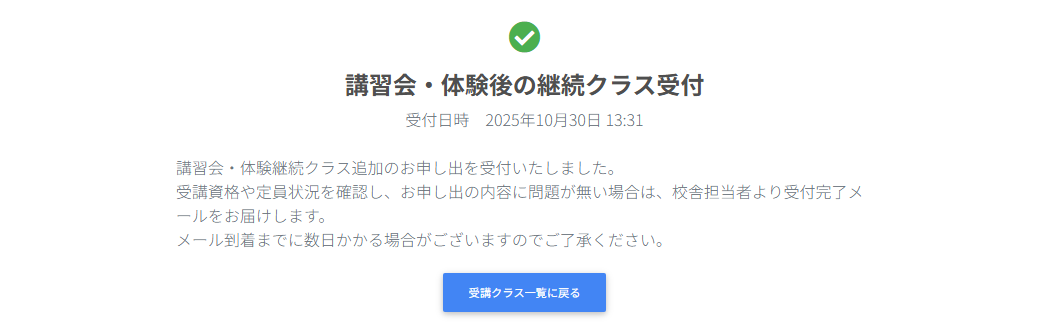
⑥ この画面になりましたら、お手続き完了です。
この後、受講資格や定員の確認をいたします。いただいた情報に問題がなければ、ご登録いただきましたメールアドレスへ申し込み完了のメールを送付いたします。また、後日お申し込みクラスのお控えをお渡しいたします。お控えは大切に保管していただきますようお願いいたします。
※プロフィール情報が未登録の場合は、以下の画面が表示されます。「プロフィール情報登録」をクリック(タップ)して受講者情報、契約者・保護者情報を登録してください。
*印の項目は必須項目となります。
この画面になりましたら、プロフィール登録完了です。
「最初の画面に戻る」をクリック(タップ)し、お手続きを行ってください。